
Spis treści
Jak podłączyć pada PS4 przez Bluetooth?
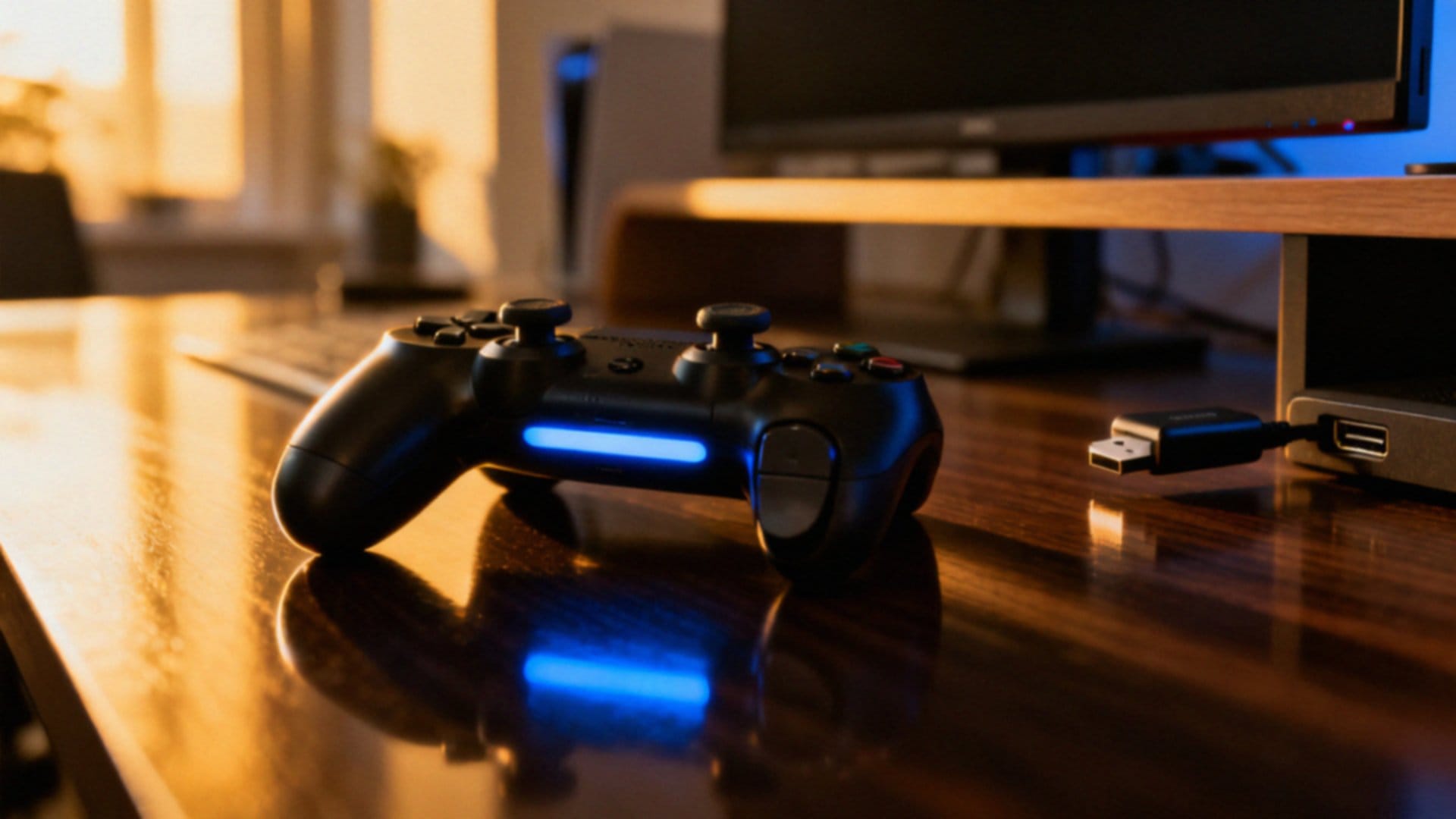
Aby połączyć kontroler bezprzewodowo, przede wszystkim upewnij się, że moduł Bluetooth w Twoim systemie Windows jest włączony. Na padzie przytrzymaj jednocześnie przyciski PS oraz Share przez mniej więcej trzy sekundy – gdy pasek świetlny zacznie rytmicznie mrugać na niebiesko, urządzenie będzie gotowe do sparowania.
Następnie zajrzyj do ustawień Bluetooth na komputerze i wybierz opcję dodawania nowego sprzętu. Gdy na liście pojawi się Wireless Controller lub DUALSHOCK 4, po prostu go kliknij. Gdy dioda na obudowie przestanie migać i zacznie świecić jednostajnie, wiesz, że wszystko przebiegło pomyślnie.
Dla pełnej wygody i poprawnego mapowania przycisków w grach warto korzystać z programu DS4Windows, który emuluje kontroler Xbox. Pamiętaj jednak, że połączenie bezprzewodowe bywa czasem obarczone nieco wyższymi opóźnieniami czy chwilowymi spadkami stabilności, co często wynika z zakłóceń elektromagnetycznych.
Zazwyczaj po pierwszym skonfigurowaniu, kontroler łączy się z komputerem automatycznie zaraz po włączeniu, o ile Bluetooth pozostaje aktywny. W razie jakichkolwiek problemów z wykrywaniem urządzenia, najskuteczniejszym rozwiązaniem będzie zwykle:
- reset pada,
- sprawdzenie stanu naładowania jego akumulatora.
Czy Steam obsługuje pada PS4?
Steam oferuje pełne wsparcie dla pada DualShock 4, czyniąc jego konfigurację niezwykle intuicyjną. Aby rozpocząć, wystarczy aktywować funkcję PlayStation Configuration Support, którą znajdziesz w ustawieniach kontrolera lub bezpośrednio w trybie Big Picture. Rozwiązanie to otwiera drogę do:
- swobodnego mapowania przycisków,
- tworzenia spersonalizowanych profili,
- precyzyjnego dostosowywania siły wibracji.
Wbudowany moduł platformy automatycznie wykrywa urządzenia przewodowe oraz większość sprzętów parowanych przez Bluetooth. Co więcej, tryb Big Picture pozwala wygodnie skalibrować touchpad i dostosować podświetlenie diody w grach, które oferują wsparcie dla tych funkcji. Jeśli natomiast uruchamiasz tytuł wymagający natywnej obsługi kontrolera od Microsoftu, z pomocą przychodzi aplikacja DS4Windows, która emuluje sygnał pada Xbox. Pamiętaj jednak, że aby zapobiec konfliktom sterowników, na przykład w przypadku ViGEmBus, warto regularnie aktualizować pliki Steam. Korzystając z zewnętrznych narzędzi do mapowania, pamiętaj również o wyłączeniu natywnej obsługi kontrolerów w ustawieniach platformy, co pozwoli uniknąć problemów z poprawnym działaniem urządzenia.
Jak podłączyć pada PS4 kablem Micro USB?
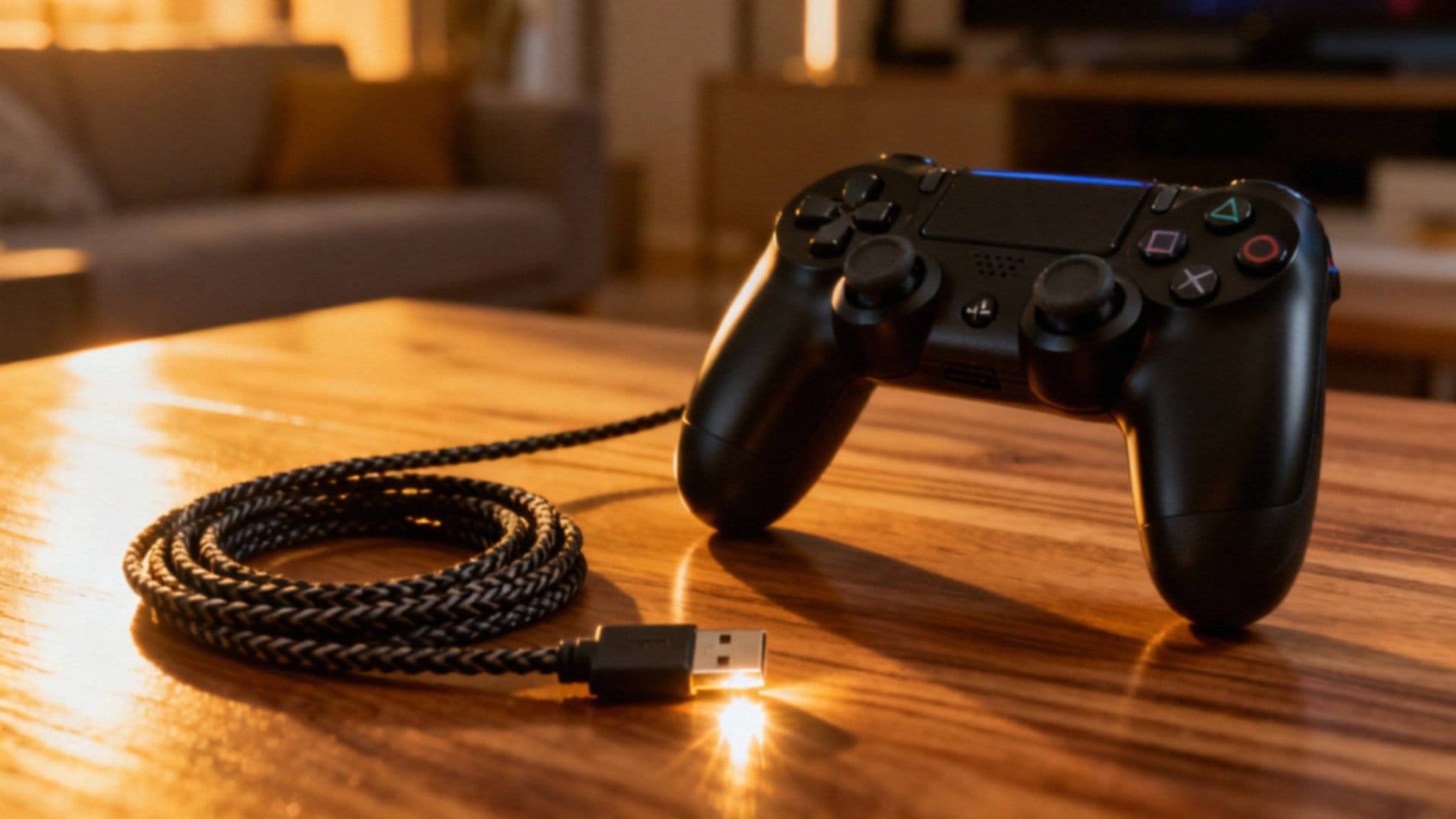
Jeśli zależy Ci na maksymalnej stabilności połączenia i unikaniu irytujących opóźnień, postaw na sprawdzone rozwiązanie przewodowe. Wystarczy sprawny kabel Micro USB: jeden koniec wepnij do kontrolera, a drugi do dowolnego portu w komputerze. System Windows powinien szybko rozpoznać sprzęt i samoczynnie skonfigurować sterowniki.
Zdarza się jednak, że kabel nie reaguje – w takiej sytuacji najpewniej masz w ręku przewód przeznaczony wyłącznie do ładowania, a nie do przesyłu danych. Warto wtedy wymienić go na model obsługujący transfer. Jeśli natomiast chcesz mieć pełną kontrolę nad mapowaniem przycisków czy siłą wibracji, zainstaluj aplikację DS4Windows wraz z rozszerzeniem ViGEmBus.
Dzięki graniu „na kablu” zyskujesz jeszcze jeden bonus: nie musisz martwić się o wyczerpaną baterię, bo pad czerpie energię bezpośrednio z peceta. Gdyby komputer mimo wszystko nie widział urządzenia, spróbuj podłączyć je do innego gniazda USB albo zajrzyj do menedżera urządzeń, by odświeżyć sterowniki kontrolera.
Jak zainstalować DS4Windows i sterowniki?
Zacznij od pobrania najowszego wydania DS4Windows z oficjalnego repozytorium. Zanim przejdziesz dalej, upewnij się, że w systemie zainstalowano:
- biblioteki Visual C++ 2015-2019 Redistributable,
- Microsoft .NET Framework w wersji 5.0 lub wyższej,
- aktualne sterowniki DirectX.
To kluczowa podstawa stabilnego działania aplikacji. Podczas pierwszego uruchomienia powita Cię kreator konfiguracji, który przeprowadzi Cię przez proces instalacji niezbędnych komponentów. Jednym z nich jest ViGEmBus – sterownik emulujący kontroler Xbox, dzięki któremu niemal każde pecetowe tytuły bezbłędnie rozpoznają Twój pad. W starszych wersjach narzędzia możesz natknąć się na nazwę ScpVBus, a w razie problemów z automatyczną instalacją, wystarczy ręcznie wskazać pliki znajdujące się w folderze programu.
Gdy wszystkie składniki znajdą się w systemie, koniecznie zrestartuj komputer. Po ponownym uruchomieniu podłącz kontroler kablem lub poprzez Bluetooth; aplikacja powinna błyskawicznie wykryć urządzenie i uwidocznić je na liście. Wewnątrz menu ustawień odkryjesz szeroki wachlarz zaawansowanych opcji, od remapowania przycisków i kalibracji drążków, po dostosowywanie wibracji czy konfigurację touchpada. Jeśli na którymkolwiek etapie napotkasz trudności, spróbuj uruchomić instalator z uprawnieniami administratora lub na chwilę wstrzymaj działanie antywirusa.
Jak przypisać przyciski i ustawić intensywność wibracji?
Mapowanie przycisków i kalibrację wibracji w kontrolerze najłatwiej przeprowadzisz poprzez DS4Windows lub wbudowane ustawienia Steam. Jeśli wybierzesz DS4Windows, zacznij od edycji profilu, gdzie masz pełną swobodę w przypisywaniu akcji – możesz nawet ustawić funkcje klawiatury lub myszy pod konkretne guziki. To właśnie w tym panelu wyregulujesz również czułość drążków, triggerów oraz martwe strefy.
Jeśli natomiast chcesz dostosować haptykę, zajrzyj do zakładki wibracji, która pozwala niezależnie zarządzać mocą lewego i prawego silnika, co daje dużą kontrolę nad tym, jak pad reaguje na akcję w grze. Alternatywą jest natywna obsługa Steam, gdzie wszystkie zmiany wprowadzisz bezpośrednio w konfiguratorze dla wybranego tytułu. Ogromną zaletą tego rozwiązania jest możliwość tworzenia osobnych profili, między którymi przełączysz się w mgnieniu oka, gdy zmieniasz grę.
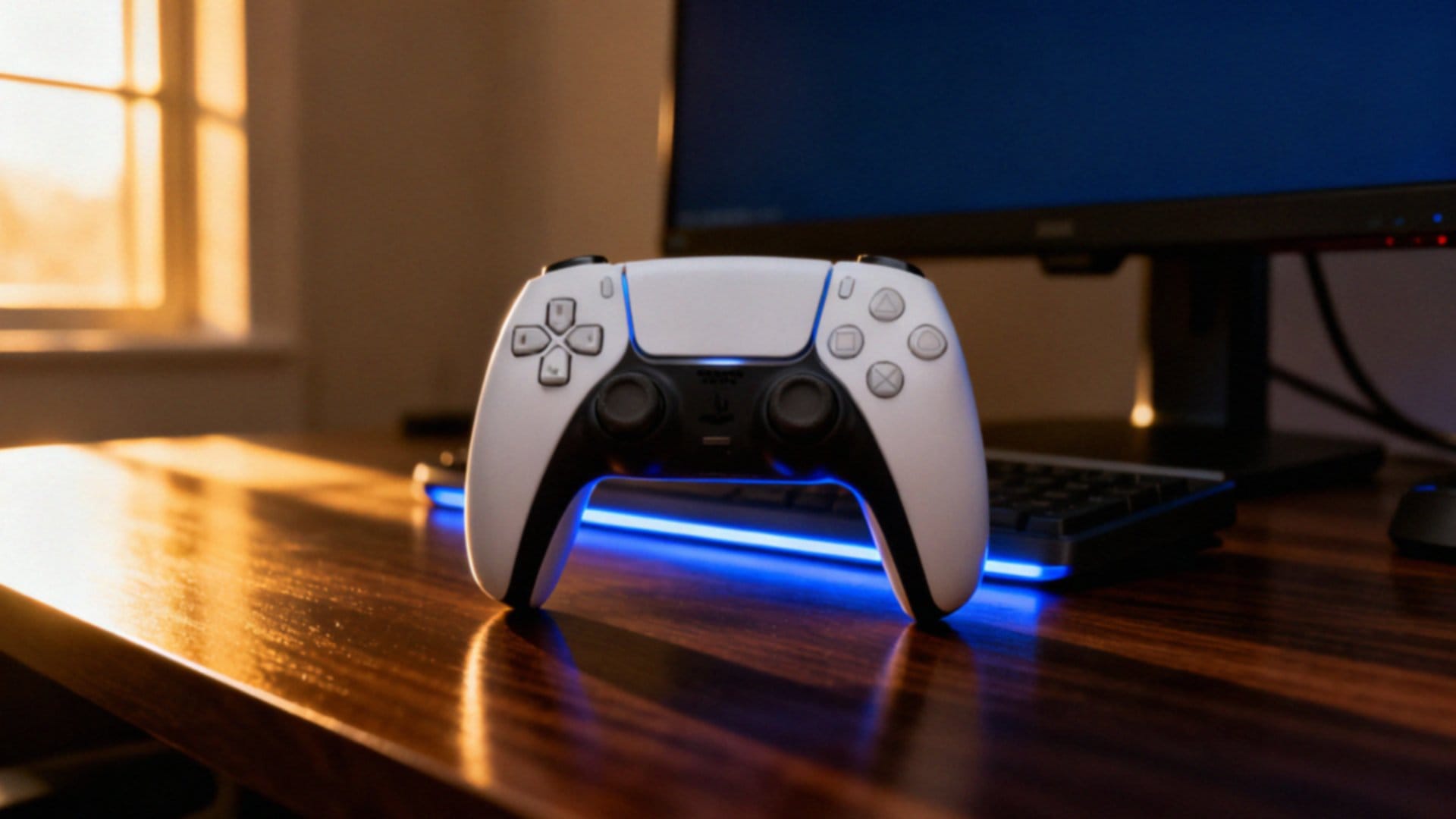
Pamiętaj jednak, że nie wszystkie produkcje dają taką swobodę, a niektóre z nich narzucają własne parametry wibracji. Miej również na uwadze, że korzystanie z połączenia bezprzewodowego może nieco wpłynąć na szybkość reakcji silniczków. Warto więc od czasu do czasu zajrzeć do narzędzi konfiguracyjnych i przeprowadzić testy, by mieć pewność, że rozgrywka jest tak komfortowa, jak to tylko możliwe.
Dlaczego PC nie wykrywa pada PS4?
Problemy z wykrywaniem kontrolera w systemach Windows 10 i 11 najczęściej biorą się z błahych usterek połączenia lub konfiguracji oprogramowania. Jeśli komputer uporczywie ignoruje urządzenie, w pierwszej kolejności sprawdź kabel – wiele przewodów Micro USB służy wyłącznie do ładowania i nie przesyła danych. Zmiana na inny, pewny kabel zazwyczaj błyskawicznie rozwiązuje sprawę. Jeśli to nie pomaga, możliwe, że zawiodło samo gniazdo USB, więc warto przepiąć sprzęt do innego portu.
W przypadku fanów bezprzewodowej rozgrywki kluczowe jest upewnienie się, że moduł Bluetooth jest aktywny. Pamiętaj, aby wprowadzić pad w tryb parowania; po równoczesnym przytrzymaniu przycisków PS oraz Share, pasek świetlny powinien zacząć rytmicznie migać.
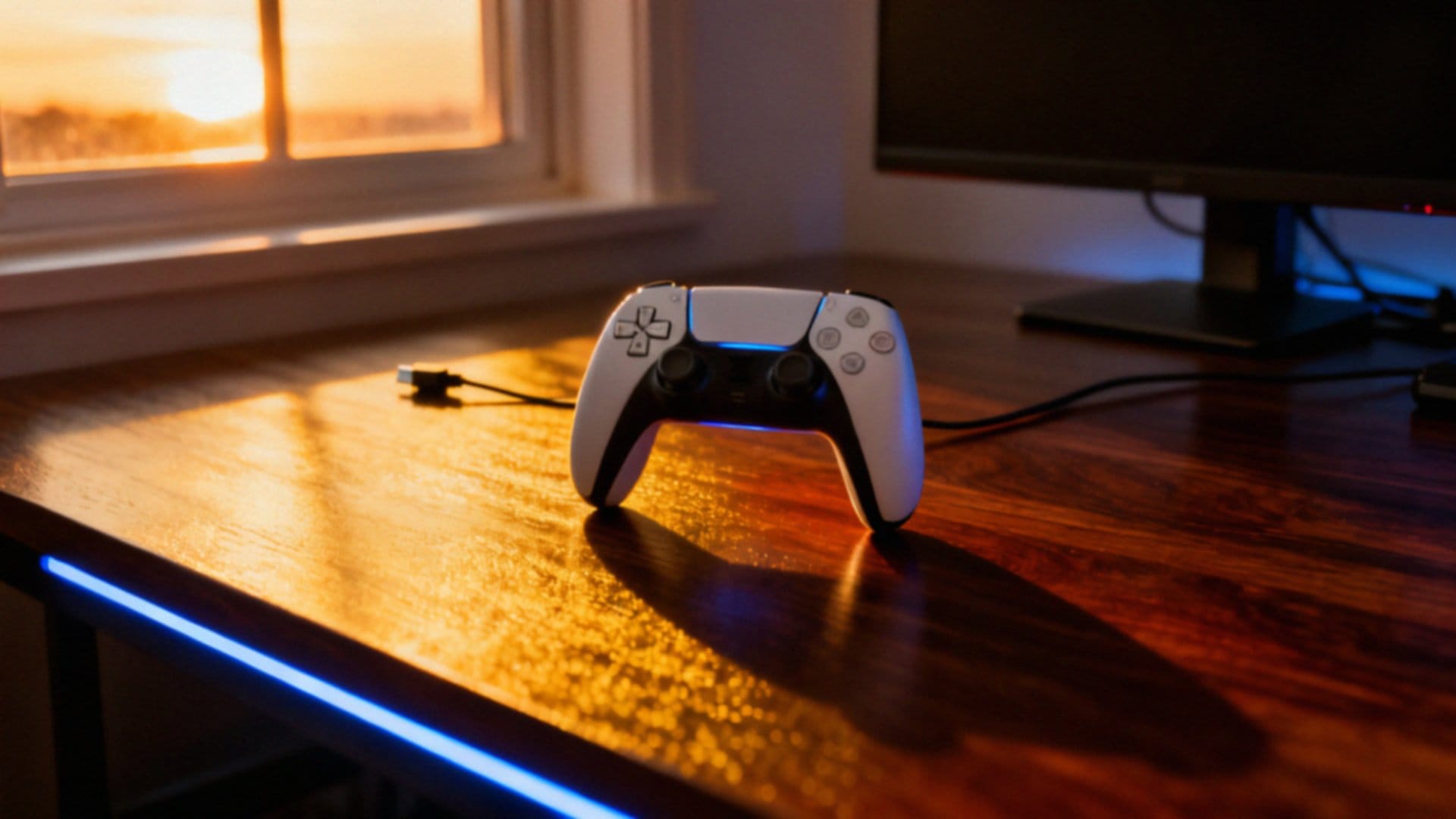
Gdy sprzęt jest sprawny, a system nadal go nie widzi, winowajcą mogą być uszkodzone lub nieaktualne sterowniki, takie jak ViGEmBus. W takiej sytuacji najlepiej przeinstalować sterowniki i zadbać o obecność bibliotek Visual C++ 2015-2019 oraz DirectX.
Czasami dochodzi też do konfliktów oprogramowania – jeśli korzystasz jednocześnie ze Steam i zewnętrznych aplikacji mapujących, wyłącz je na chwilę, by uniknąć „gryzienia się” sygnałów. Zdarza się również, że zbyt gorliwy antywirus blokuje instalację komponentów. Wtedy warto spróbować uruchomić proces z uprawnieniami administratora przy chwilowo wyłączonej ochronie.
Jeśli nic nie skutkuje, skorzystaj z przycisku resetu ukrytego w małym otworze z tyłu obudowy – to przywróci ustawienia fabryczne urządzenia. Jeżeli jednak nawet po tym zabiegu kontroler pozostaje martwy, sprawdź go na innym komputerze; to jedyny sposób, by definitywnie wykluczyć fizyczną usterkę samego pada.
Jak zarządzać połączeniem Bluetooth i baterią?
Skupienie się na prawidłowym zarządzaniu połączeniem Bluetooth oraz kondycją baterii w padzie DualShock 4 znacząco poprawia komfort rozgrywki. Podstawą jest tu stabilność sygnału oraz dbałość o właściwe nawyki ładowania. Na starcie warto zweryfikować stan modułu Bluetooth w komputerze i upewnić się, że korzystasz z najświeższych sterowników.
Dobrą praktyką jest parowanie kontrolera z pecetem w trybie wyłączności, co eliminuje większość potencjalnych konfliktów. Jeśli mimo to doświadczasz zakłóceń, spróbuj:
- usunąć z otoczenia inne sprzęty emitujące sygnał,
- zainwestować w markowy adapter Bluetooth w standardzie 4.0 bądź nowszym.
Monitorowanie energii ułatwia oprogramowanie DS4Windows, które precyzyjnie raportuje stan naładowania ogniwa. Pamiętaj jednak, że intensywne używanie wibracji oraz maksymalna jasność paska świetlnego drastycznie skracają czas bezprzewodowej zabawy. Chcąc wydłużyć sesje, najlepiej:
- zredukować siłę wibracji,
- całkowicie przyciemnić podświetlenie w ustawieniach.
Gdy bateria zaczyna odmawiać posłuszeństwa, najbezpieczniejszym rozwiązaniem pozostaje powrót do tradycyjnego połączenia kablem micro-USB, co pozwoli kontynuować grę przy jednoczesnym zasilaniu urządzenia. Warto również wyrobić sobie nawyk wyłączania pada oraz samej łączności bezprzewodowej w trakcie przerw, aby niepotrzebnie nie marnować zasobów.
Jeśli planujesz dłuższą przerwę w użytkowaniu, przechowuj sprzęt z akumulatorem naładowanym mniej więcej do połowy. Unikanie głębokiego rozładowania znacząco wpływa na żywotność ogniwa. W sytuacji, gdy degradacja baterii stanie się bardzo odczuwalna, najrozsądniejszym krokiem będzie oddanie kontrolera do profesjonalnego serwisu w celu wymiany ogniwa na nowe.