
Spis treści
Czy pad PS5 pasuje do PC?
| Element | Kompatybilność | Uwagi |
|---|---|---|
| System operacyjny | Windows 10 i 11 | Starsze wersje Windows nie są wspierane |
| Platforma gier | Steam | Automatyczne rozpoznawanie, prosta konfiguracja |
| Interfejs | XInput | Konfiguracja możliwa za pomocą Steam |
| Podłączenie do PC | Przewodowe (USB-C) | Niezawodna metoda |
| Podłączenie do PC | Bezprzewodowe (Bluetooth) | Wymaga modułu Bluetooth w PC |
Kontroler DualSense bez przeszkód współpracuje z komputerami z systemem Windows 10 oraz 11. Podłączysz go na dwa sposoby:
- tradycyjnym przewodem USB-C,
- całkowicie bezprzewodowo, wykorzystując moduł Bluetooth.
Gdy tylko sparujesz urządzenie, system samodzielnie zainstaluje sterowniki niezbędne do jego podstawowej obsługi. Jeśli jednak napotkasz trudności z kompatybilnością w starszych produkcjach, z pomocą przyjdzie Steam lub narzędzia emulujące protokół XInput. Planując grę bez kabla, warto zainwestować w adapter Bluetooth w standardzie 5.0, co zapewni znacznie większą stabilność połączenia. Nie zapominaj też o regularnych aktualizacjach – zarówno Windowsa, jak i samego pada. Dedykowane oprogramowanie od producenta pozwala bez trudu wgrać najnowszy firmware, dzięki czemu sprzęt zawsze działa z komputerem bez zarzutu.
Czy funkcje DualSense działają na PC i jak sparować?
Wsparcie dla rozwiązań takich jak adaptacyjne triggery czy zaawansowane efekty haptyczne jest bezpośrednio uzależnione od wybranego tytułu oraz sposobu podłączenia kontrolera. Aby w pełni cieszyć się dynamiką wibracji, najlepiej zdecydować się na połączenie przewodowe przez USB-C, co gwarantuje niezbędną przepustowość danych.
W produkcjach wspierających kontroler natywnie, zyskujesz również pełny dostęp do:
- touchpada,
- wbudowanego głośnika,
- mikrofonu.
Jeśli wolisz korzystać z łączności bezprzewodowej, musisz najpierw wprowadzić pad w tryb wykrywania. Przytrzymaj wtedy jednocześnie przyciski PS oraz Utwórz, aż pasek świetlny zacznie rytmicznie pulsować. W ustawieniach systemu Windows wystarczy wybrać funkcję dodawania urządzenia Bluetooth i poczekać, aż na liście pojawi się Wireless Controller.
Pamiętaj jednak, że przy połączeniu radiowym zaawansowane opcje, jak choćby adaptacyjne opory przycisków, mogą być bardzo ograniczone lub całkowicie nieaktywne. Co istotne, po zakończeniu zabawy na PC, proces parowania trzeba będzie powtórzyć przy konsoli PS5, aby zsynchronizować kontroler z powrotem z systemem Sony.
Jak przewodowo podłączyć pad PS5 do PC?
Aby połączyć kontroler przewodowo, przygotuj dobrej jakości kabel USB-C z obsługą transmisji danych. Po prostu podepnij go do urządzenia oraz wolnego portu w komputerze, a system Windows w kilka chwil automatycznie rozpozna sprzęt i skonfiguruje sterowniki. Taka metoda gwarantuje najwyższą stabilność sygnału i eliminuje opóźnienia, co jest kluczowe podczas intensywnej rozgrywki.
Co więcej, niektóre zaawansowane funkcje DualSense wymagają fizycznego połączenia kablem, by działać w pełni poprawnie. Jeśli komputer nie widzi kontrolera, upewnij się, że:
- port jest sprawny,
- wypróbujesz inny przewód,
- odświeżysz sterowniki chipsetu w menedżerze urządzeń.
Pamiętaj tylko, że po zakończeniu sesji na pececie, pad będzie wymagał ponownego sparowania z konsolą PS5 przed kolejną grą.
Jak skonfigurować pada PS5 w Steamie?
Steam automatycznie wykrywa kontroler DualSense, w pełni wykorzystując potencjał systemu Steam Input. Aby rozpocząć konfigurację, wystarczy wejść w ustawienia aplikacji i w zakładce Kontroler aktywować wsparcie dla urządzeń PlayStation. Najwygodniej zarządza się nimi w trybie Big Picture, który pozwala na:
- swobodne mapowanie przycisków,
- kalibrację czułości drążków,
- precyzyjne ustawienie martwych stref.
Domyślnie platforma emuluje standard XInput, co gwarantuje bezproblemową współpracę z grami, które natywnie nie obsługują sprzętu Sony. Jeśli planujesz ograć tytuł spoza swojej biblioteki, wystarczy dodać go jako skrót, aby wymusić nakładkę Steam Input i zyskać dostęp do zaawansowanych profili użytkownika. Gdy jednak potrzebujesz bardziej specjalistycznej kontroli lub zaawansowanych funkcji, warto sięgnąć po DS4Windows – narzędzie, które pozwala na dokładną emulację pada od Xboxa oraz jeszcze głębszą edycję parametrów pracy urządzenia. Po każdej zmianie konfiguracji warto sprawdzić działanie pada bezpośrednio w grze, aby w razie potrzeby płynnie dostosować profil pod konkretną produkcję.
Jak korzystać z efektów haptycznych i adaptacyjnych przycisków?
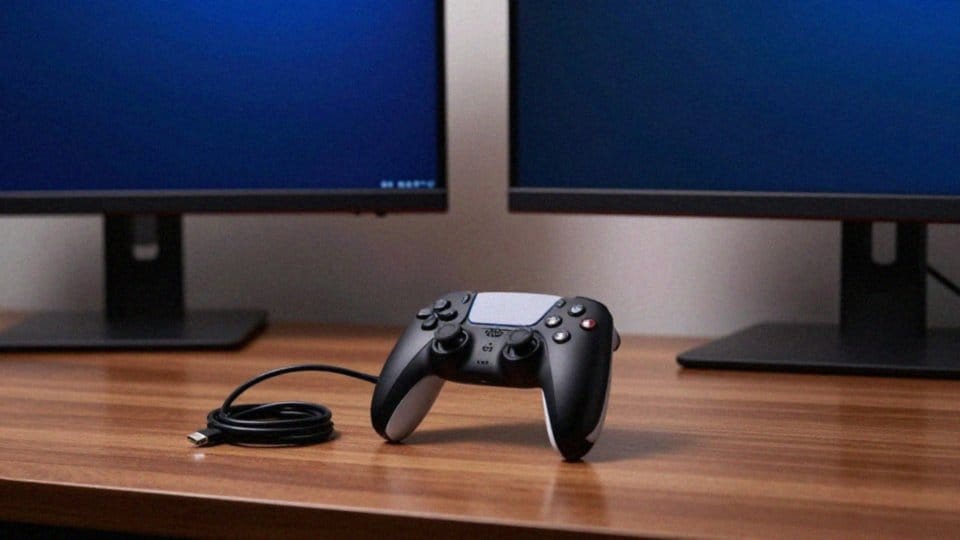
Aby w pełni cieszyć się haptyką i adaptacyjnymi spustami, musisz połączyć kontroler z komputerem za pomocą kabla USB-C. Takie połączenie to konieczność, jeśli chcesz przesyłać zaawansowane sygnały dotykowe. Pamiętaj, aby wybierać przewody wysokiej jakości; zwykłe kable służące jedynie do ładowania urządzeń często nie radzą sobie z pełną transmisją danych.
Kluczem do sukcesu jest również samo wsparcie gry dla standardu DualSense. Częstym krokiem jest:
- wyłączenie emulacji Steam Input w ustawieniach kontrolera,
- co pozwala aplikacji na bezpośrednią komunikację ze sprzętem.
Gdy funkcje oporu lub wibracji wydają się nieaktywne, zajrzyj do menu gry — opcje czułości i zaawansowane konfiguracje zazwyczaj rozwiązują problem. Warto pamiętać, że wsparcie tych technologii na PC zależy wyłącznie od twórców konkretnego tytułu. Jeśli produkcja nie obsługuje DualSense natywnie, licz się z tym, że odczujesz jedynie podstawowe wibracje, zamiast pełnego spektrum efektów.
W takich przypadkach niektórzy gracze sięgają po oprogramowanie firm trzecich, aby wymusić działanie zaawansowanych funkcji. Przed przystąpieniem do zabawy zawsze warto sprawdzić, czy dany tytuł znajduje się na oficjalnej liście wspieranych gier, oraz na bieżąco aktualizować oprogramowanie kontrolera.
Jakie są opóźnienia i czas pracy pada?
Jeśli zależy Ci na minimalnych opóźnieniach i maksymalnej stabilności kontrolera, postaw na sprawdzone połączenie przez kabel USB-C. W trybie bezprzewodowym szybkość reakcji urządzenia zależy od wydajności samego modułu oraz wersji standardu Bluetooth. Warto pamiętać, że otoczenie, w którym grasz, może generować zakłócenia, dlatego przy wyborze adaptera lepiej zainwestować w certyfikowany sprzęt.
Nie zapominaj też o regularnym pobieraniu aktualizacji oprogramowania – to często najprostszy sposób na poprawę działania kontrolera. Większość nowoczesnych funkcji, jak:
- zaawansowana haptyka,
- wbudowane głośniki,
- mikrofon,
- mocno obciąża akumulator.
Jeśli planujesz wielogodzinną rozgrywkę, warto zajrzeć do ustawień gry i wyłączyć zbędne efekty, co pozwoli znacząco oszczędzić energię. Oczywiście przejście na tryb przewodowy całkowicie rozwiązuje problem nagłego rozładowania baterii, gwarantując przy tym stałą, najwyższą responsywność. W razie jakichkolwiek problemów z łącznością bezprzewodową, powrót do tradycyjnego kabla zawsze okazuje się najpewniejszą metodą na bezproblemową grę.