
Spis treści
Jak podłączyć pada do PS4 przewodowo?
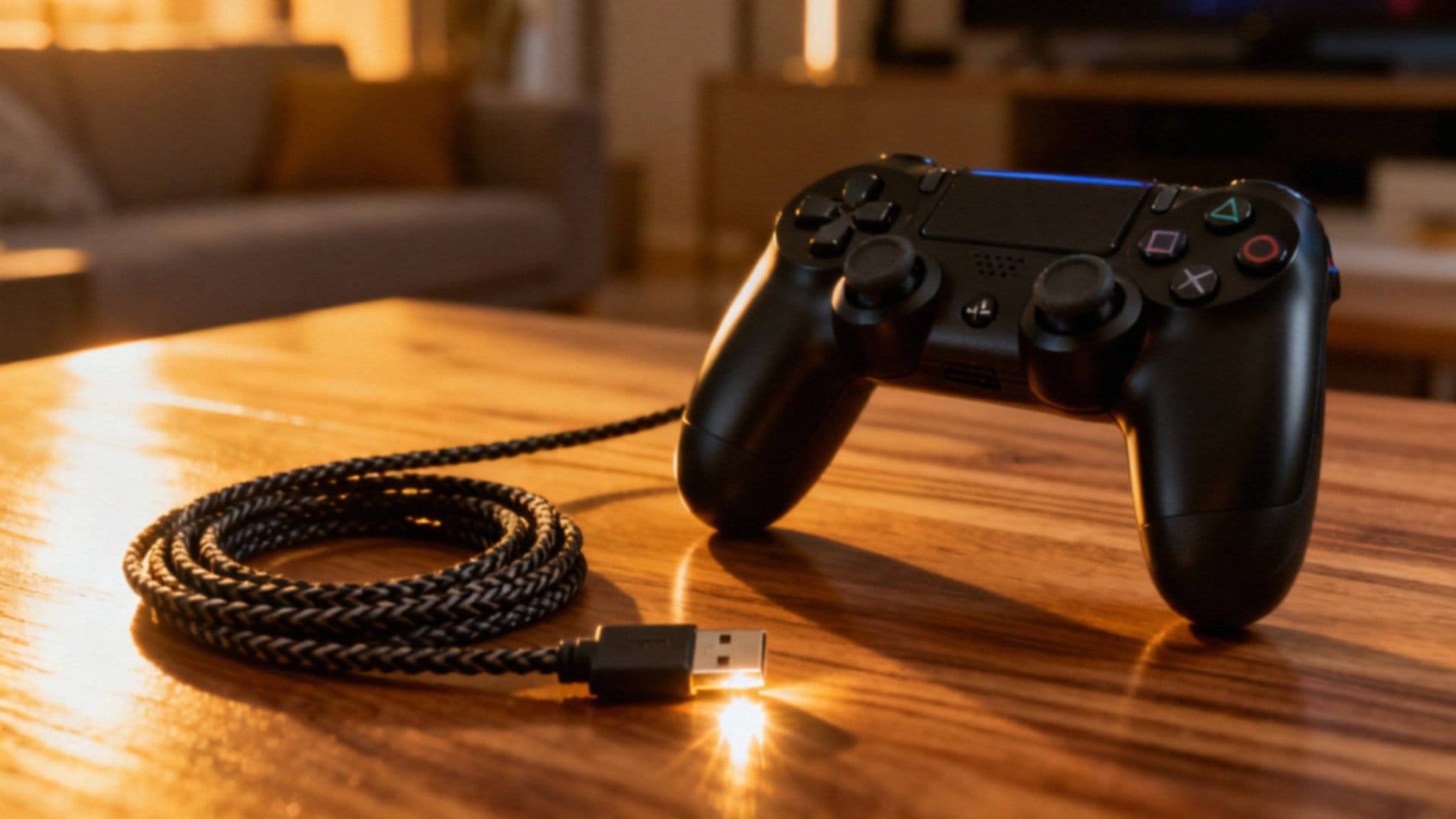
Jeśli chcesz połączyć kontroler przewodowo, wystarczy standardowy kabel USB z końcówką micro-USB. Jeden koniec podłącz do portu w konsoli, a drugi bezpośrednio do pada. Gdy wciśniesz przycisk PS, system błyskawicznie rozpozna sprzęt i automatycznie przypisze go do aktywnego profilu. Pamiętaj, że przy pierwszym podłączeniu nowego urządzenia czasem trzeba dodatkowo zalogować się na konto PSN.
Stałe połączenie kablem ma jeszcze jedną zaletę:
- w trakcie gry akumulator pada jest nieustannie ładowany,
- twoja konsola obsłuży jednocześnie nawet cztery kontrolery.
W razie problemów z wykryciem urządzenia, upewnij się, że wtyczka micro-USB pewnie siedzi w gnieździe, ponieważ to najczęstsza przyczyna chwilowych kłopotów z komunikacją.
Jak sparować kontroler PS4 bezprzewodowo?
Aby bezprzewodowo sparować kontroler DualShock 4, musisz najpierw wprowadzić go w tryb parowania. Wystarczy, że przytrzymasz jednocześnie przycisk SHARE oraz przycisk PS przez kilka sekund. Gdy kontrolka zacznie rytmicznie błyskać, urządzenie stanie się widoczne dla systemu.
Teraz wystarczy przejść do ustawień Bluetooth na komputerze, smartfonie czy innym sprzęcie i wybrać pad z listy dostępnych akcesoriów. Po udanym połączeniu pasek świetlny znieruchomieje, świecąc światłem ciągłym.
Jeśli planujesz korzystać z kontrolera na Windowsie, dobrym rozwiązaniem będzie instalacja aplikacji typu DS4Windows, która gwarantuje pełną kompatybilność w grach. Warto pamiętać, że każda przesiadka na inny sprzęt wymaga powtórzenia całej procedury parowania od nowa.
Co sprawdzić przed parowaniem kontrolera?
Zanim przejdziesz do parowania, upewnij się, że konsola działa, a moduł Bluetooth w urządzeniu zewnętrznym jest uruchomiony. Dobrze byłoby mieć pod ręką naładowany kontroler, ponieważ słaba bateria często prowadzi do rozłączania sygnału. O gotowości sprzętu do pracy poinformują Cię świecące diody – warto więc rzucić okiem na wskaźnik gracza oraz pasek świetlny. Pamiętaj o limicie czterech jednocześnie obsługiwanych padów.
Jeśli napotkasz trudności z wykryciem akcesorium, sprawdź, czy nie jest ono już powiązane z innym systemem. W takiej sytuacji najszybszym rozwiązaniem jest reset przy użyciu dedykowanego przycisku z tyłu obudowy. Pracując na komputerach z Windowsem lub macOS, nie zapomnij o sprawdzeniu kompatybilności oraz instalacji niezbędnych sterowników, np. DS4Windows.
Podczas łączenia z telefonem z Androidem lub systemem iOS może przydać się kabel do wstępnej konfiguracji przewodowej. Pamiętaj, że kluczem do sukcesu jest aktywacja trybu parowania na wszystkich urządzeniach, co pozwoli im się nawzajem odnaleźć.
Jak naładować kontroler PS4 przez USB?
Do naładowania kontrolera PS4 wystarczy zwykły przewód micro-USB. Wystarczy, że wpniesz jeden koniec do portu konsoli lub zewnętrznej ładowarki, a drugi bezpośrednio do pada. Choć proces przebiega najszybciej, gdy urządzenie jest włączone, bez problemu uzupełnisz energię również w trybie spoczynku – pod warunkiem, że sprawdzisz wcześniej odpowiednie ustawienia zasilania w menu.
Stan baterii podejrzysz w każdej chwili, przytrzymując przycisk PS, co wywoła stosowny komunikat na ekranie. Alternatywnym sygnałem jest kolor paska świetlnego na panelu kontrolera. Aby akumulator służył Ci przez lata, staraj się nie dopuszczać do jego całkowitego rozładowania. Regularne podłączanie sprzętu do prądu to najlepszy sposób na zachowanie jego żywotności, a jeśli planujesz dłuższą przerwę w graniu, pamiętaj o naładowaniu pada przynajmniej raz na kilka miesięcy.
Jeśli masz problem z rozpoczęciem ładowania, w pierwszej kolejności sprawdź:
- sam kabel,
- czystość gniazd, w których mógł zgromadzić się kurz,
- działanie kontrolera, podpinając go do innego portu USB.
Jak rozwiązać problemy z łączeniem pada?
Jeśli masz problem ze sparowaniem kontrolera, warto podejść do tego metodycznie. Na początek wyklucz awarię sprzętu, łącząc urządzenie z konsolą pewnym kablem micro-USB. Gdy po naciśnięciu przycisku PS sprzęt zareaguje, masz pewność, że kontroler i jego bateria są sprawne. W takiej sytuacji przyczyny trudności z łącznością bezprzewodową należy szukać gdzie indziej.
Pomóc może resetowanie ustawień kontrolera. Wystarczy do tego spinacz lub igła do kart SIM: przytrzymaj nimi mały przycisk ukryty z tyłu obudowy przez około pięć sekund. Po takim zabiegu ponów próbę synchronizacji. Pamiętaj, aby sprawdzić, czy w telefonie lub komputerze aktywny jest Bluetooth i czy lista sparowanych urządzeń nie jest zbyt długa.
Jeśli parujesz kontroler z komputerem, upewnij się, że masz aktualne sterowniki. Często niezbędne okazuje się użycie DS4Windows lub DS4Tool, które skutecznie niwelują większość błędów komunikacji. Gdy pasek świetlny pozostaje ciemny, upewnij się, że trzymasz jednocześnie przyciski PS i SHARE.
Jeśli mimo tych prób nic się nie zmienia, sprawdź pad na innym urządzeniu – to najszybszy sposób, by ocenić, czy winny jest sprzęt, czy może odbiornik sygnału. W ostateczności warto też wypróbować inny przewód USB lub zewnętrzny adapter Bluetooth.
Czy kontroler PS4 działa na komputerze?
Pad DualShock 4 to świetne rozwiązanie nie tylko dla konsoli, ale i dla pecetów z Windows, macOS czy Linuxem. W przypadku dziesiątki lub jedenastki Microsoftu możesz wybierać między:
- klasycznym kablem USB,
- swobodą, jaką daje Bluetooth.
Jeśli jednak zależy Ci na pełnej obsłudze touchpada, wibracji czy dodatkowych przycisków, sięgnij po sprawdzone narzędzia typu DS4Windows lub DS4Tool. Dzięki emulacji standardu XInput, te programy sprawiają, że gry rozpoznają Twój kontroler bez najmniejszego problemu. Sam proces konfiguracji przebiega zazwyczaj bezboleśnie. Połączenie przewodowe działa niemal natychmiast po krótkiej instalacji oprogramowania.
Jeśli natomiast wolisz uniknąć plątaniny kabli, wprowadź urządzenie w tryb parowania, przytrzymując jednocześnie przyciski PS oraz SHARE. W razie kłopotów z połączeniem bezprzewodowym, warto rozważyć użycie dedykowanego adaptera. DualShock 4 sprawdza się również doskonale w ramach usługi PS Remote Play, umożliwiając wygodne granie zdalne. Pamiętaj jedynie, że za działanie niektórych detali, takich jak podświetlenie paska świetlnego, odpowiadają ustawienia wewnątrz wspomnianych wcześniej sterowników.