
Spis treści
Jak podłączyć i sparować pada PS5 z konsolą?
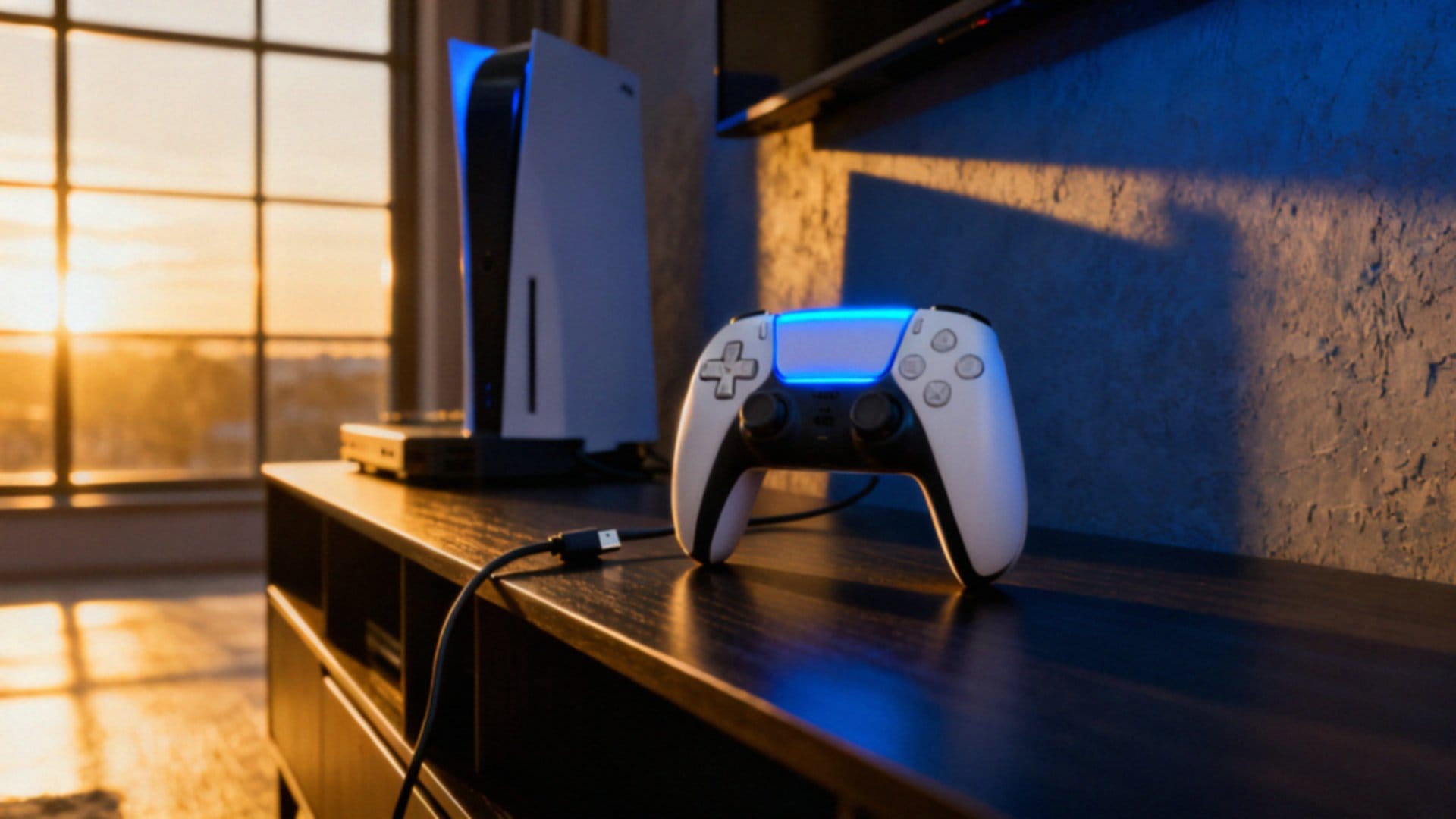
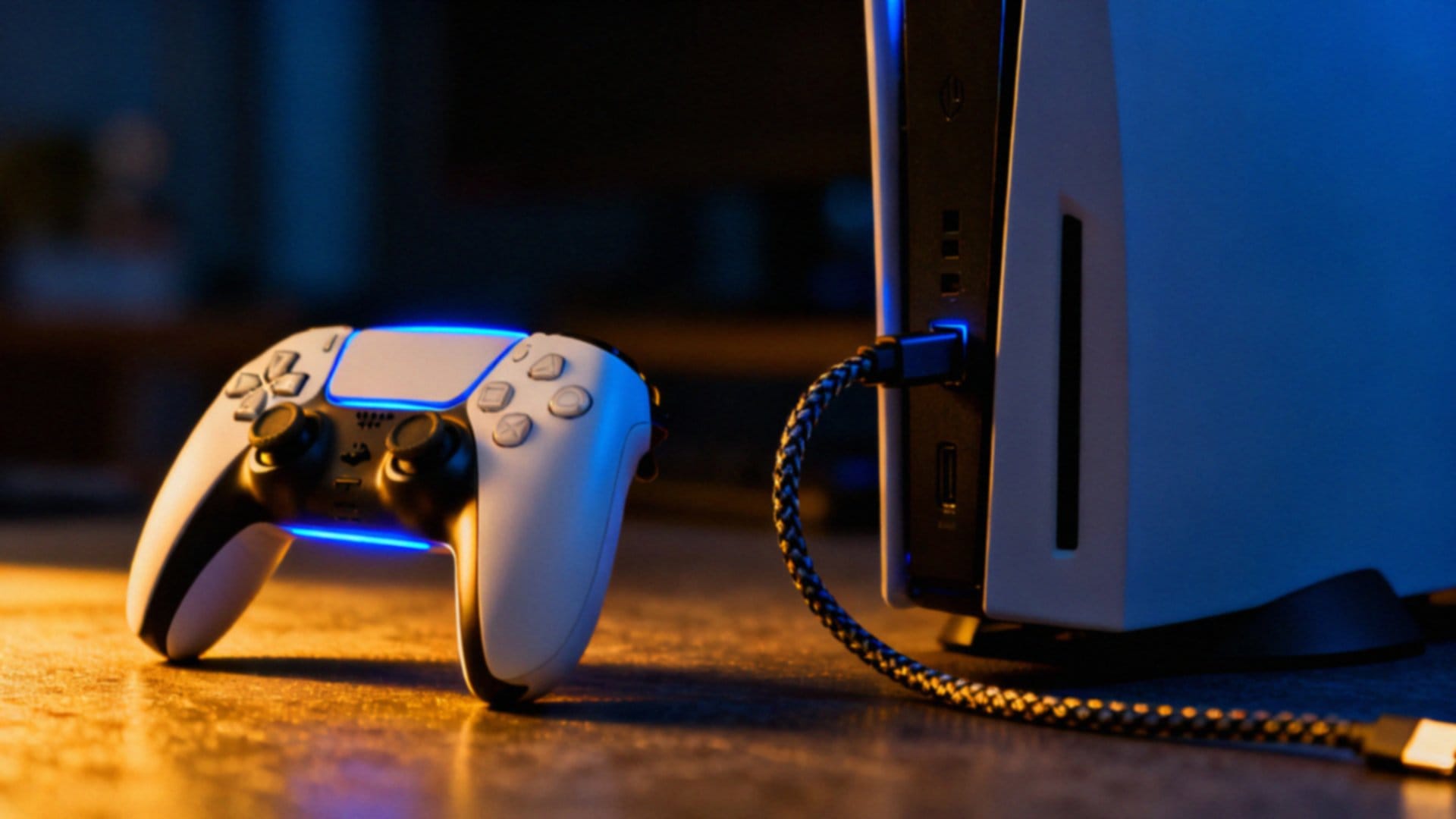
Aby połączyć bezprzewodowy kontroler DualSense z konsolą PS5, na początku sięgnij po kabel USB-C. Po uruchomieniu urządzenia podepnij przewód do pada oraz portu w konsoli, a następnie naciśnij środkowy przycisk PS. System błyskawicznie wykryje sprzęt i przeprowadzi proces parowania za Ciebie – gdy wskaźnik gracza zacznie świecić, możesz odłączyć kabel i cieszyć się bezprzewodową rozgrywką, o ile bateria jest naładowana.
Pamiętaj, że PS5 obsługuje współpracę z maksymalnie czterema kontrolerami naraz. Czasami zdarzają się problemy z łącznością; w takiej sytuacji warto skorzystać z przycisku resetowania ukrytego w niewielkim otworze z tyłu obudowy pada. Nie zapominaj również o regularnych aktualizacjach systemu. Instalowanie najnowszego oprogramowania nie tylko poprawia kompatybilność, ale też pozwala w pełni wykorzystać zaawansowane funkcje DualSense.
Pamiętaj, że stabilność połączenia Bluetooth jest kluczowa dla komfortu grania przy większej odległości od konsoli.
Jak podłączyć pada PS5 przez Bluetooth?
Aby sparować kontroler PS5 z innym urządzeniem przez Bluetooth, musisz najpierw wprowadzić go w tryb parowania. W tym celu:
- wciśnij jednocześnie przycisk PS oraz przycisk Create, umieszczony tuż obok panelu dotykowego,
- przytrzymaj je tak długo, aż pasek świetlny wokół touchpada zacznie rytmicznie pulsować,
- otwórz ustawienia Bluetooth w swoim sprzęcie,
- wybierz z listy dostępnych urządzeń Wireless Controller.
Jeśli próbujesz skonfigurować go z komputerem, upewnij się wcześniej, że moduł Bluetooth jest aktywny. Choć bezprzewodowa rozgrywka staje się wtedy możliwa, pamiętaj, że pełna obsługa zaawansowanych funkcji, takich jak adaptacyjne triggery czy haptyczne wibracje, może wymagać zainstalowania dodatkowego oprogramowania w środowisku Windows. W razie problemów z wykryciem urządzenia, spróbuj usunąć kontroler z listy sparowanego sprzętu i zainicjować proces od nowa. Uwaga: po zakończeniu sesji na komputerze, aby ponownie połączyć pada z konsolą, konieczne będzie użycie kabla USB-C, co pozwoli systemowi PS5 na ponowną rejestrację urządzenia.
Jak podłączyć pada PS5 kablem USB?
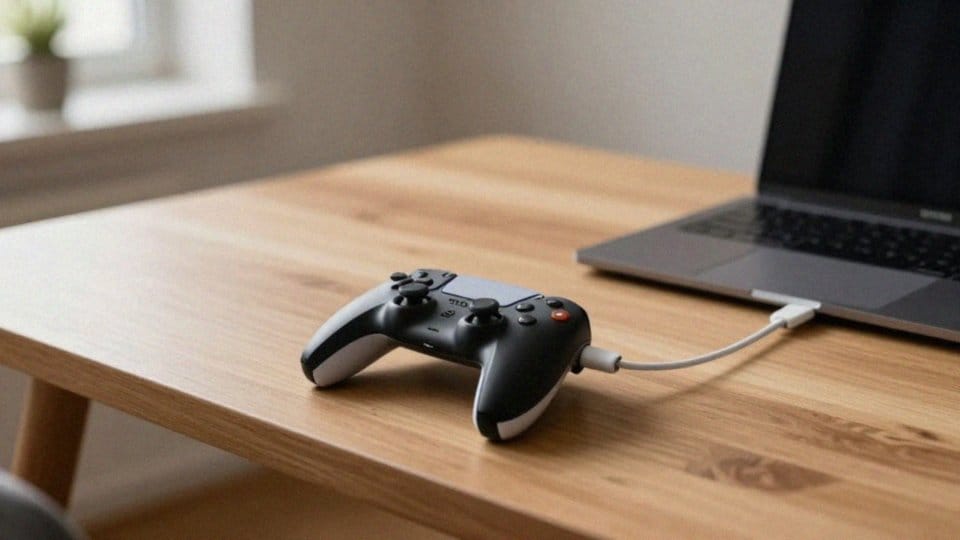
Podłączenie kontrolera PS5 za pomocą kabla to sprawdzony sposób na wyeliminowanie opóźnień, co okazuje się nieocenione w szybkich, wymagających grach. Wystarczy wpiąć przewód USB-C do pada, a jego drugi koniec do portu w konsoli lub komputerze. System błyskawicznie rozpozna urządzenie i samodzielnie zajmie się instalacją sterowników. Co więcej, podczas przewodowej sesji bateria DualSense ładuje się automatycznie – i to niezależnie od tego, czy konsola aktualnie pracuje, czy znajduje się w trybie spoczynku.
Jeśli napotkasz trudności z połączeniem, w pierwszej kolejności sprawdź:
- czy kabel faktycznie obsługuje przesył danych, a nie służy jedynie do ładowania,
- czy port jest sprawny,
- czy spróbowałeś przywrócić kontroler do ustawień fabrycznych za pomocą dedykowanego przycisku resetu.
Dla graczy pecetowych rozwiązanie to jest szczególnie atrakcyjne, gdyż pozwala pominąć żmudną konfigurację Bluetooth i gwarantuje stabilną współpracę z niemal każdą produkcją. Pamiętaj jednak, że po przejściu z PC z powrotem na konsolę, konieczne będzie ponowne sparowanie kontrolera przy użyciu kabla, aby znów cieszyć się bezprzewodową swobodą.
Jak podłączyć pada PS5 do PC i zainstalować sterowniki?
Kontroler DualSense podłączysz do komputera na dwa sposoby: za pomocą kabla USB lub bezprzewodowo, korzystając z technologii Bluetooth. Windows zazwyczaj wykrywa sprzęt automatycznie i błyskawicznie przygotowuje sterowniki do pracy. Gdyby jednak wystąpiły jakiekolwiek trudności, zajrzyj do Menedżera urządzeń lub upewnij się, że Twój system operacyjny jest w pełni zaktualizowany.
Warto pamiętać o różnicach w standardach obsługi padów. Gry na PC często opierają się na interfejsie XInput, podczas gdy DualSense wykorzystuje DirectInput. Aby cieszyć się pełną funkcjonalnością, w tym adaptacyjnymi spustami i zaawansowanymi wibracjami, najlepiej sięgnąć po aplikację DS4Windows. Narzędzie to emuluje kontroler Xboxa, dzięki czemu Twój sprzęt będzie rozpoznawany bezbłędnie w niemal każdej produkcji.
Alternatywą jest platforma Steam, która oferuje świetne, natywne wsparcie dla pada od PS5. Tryb Big Picture pozwala na swobodną konfigurację przycisków, kalibrację czy dostosowanie mocy wibracji do własnych preferencji. Jeśli planujesz sesję wymagającą maksymalnej precyzji, postaw na kabel. Połączenie przewodowe zapewnia najniższe możliwe opóźnienia, eliminując ryzyko zakłóceń sygnału radiowego.
W razie problemów z wykrywaniem urządzenia, sprawdź dostępność aktualizacji oprogramowania sprzętowego przez oficjalną aplikację od Sony. Na koniec ważna uwaga techniczna: po zakończeniu grania na komputerze, aby ponownie połączyć kontroler z konsolą PS5, w większości przypadków niezbędne będzie chwilowe użycie przewodu USB-C w celu sparowania urządzeń.
Jak zaktualizować oprogramowanie kontrolera DualSense?
Oprogramowanie kontrolera DualSense zazwyczaj aktualizuje się automatycznie przy okazji instalacji poprawek systemowych dla konsoli PS5. Jeśli jednak wolisz ręcznie sprawdzić dostępność nowszej wersji, wystarczy podpiąć pad do urządzenia za pomocą przewodu USB-C.
Następnie wejdź w Ustawienia, wybierz zakładkę Akcesoria i przejdź do sekcji Kontrolery, gdzie czeka opcja aktualizacji. Przed rozpoczęciem procesu upewnij się, że:
- bateria jest odpowiednio naładowana,
- połączenie jest stabilne.
Pamiętaj, aby pod żadnym pozorem nie odłączać kabla w trakcie wgrywania danych, bo może to doprowadzić do błędów w działaniu urządzenia. Czasami po zakończeniu instalacji pad może samodzielnie się zresetować, co jest normalnym zachowaniem sprzętu.
Regularne aktualizacje to nie tylko poprawa stabilności systemu, ale często także:
- optymalizacja haptycznych wibracji,
- działania adaptacyjnych przycisków w nowych tytułach.
Niż niestety, gracze pecetowi nie mają dostępu do dedykowanego narzędzia aktualizującego na komputerze. Jeśli korzystasz z DualSense na PC, warto od czasu do czasu podłączyć go do konsoli, aby sprawdzić, czy producent nie udostępnił żadnych nowości.
Jak zresetować kontroler PS5 przy problemach?
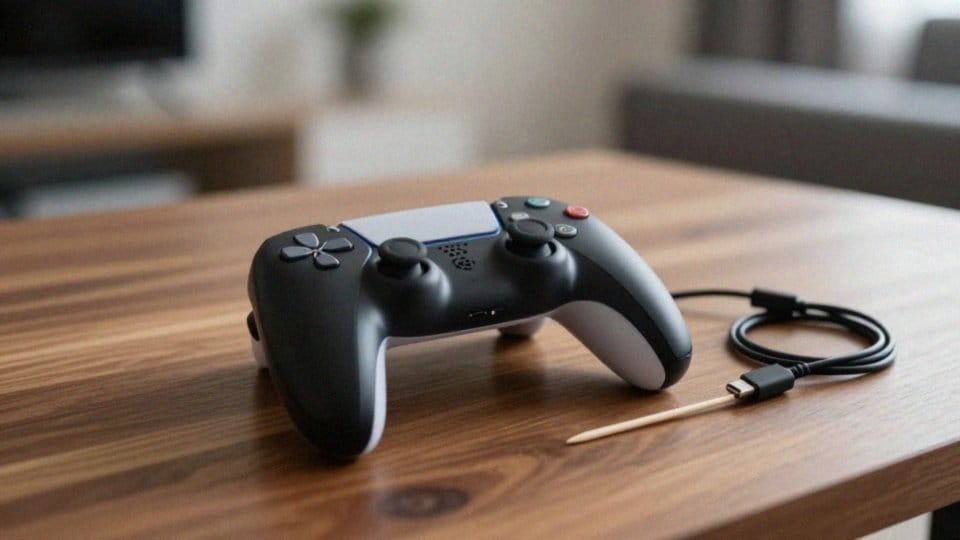
Gdy Twój pad do PS5 odmawia posłuszeństwa, traci połączenie lub zachowuje się nieprzewidywalnie, twardy reset zazwyczaj załatwia sprawę. Zacznij od wyłączenia konsoli i odpięcia od niej wszelkich dodatkowych akcesoriów. Na odwrocie kontrolera, tuż przy przycisku L2, znajdziesz niewielki otwór. Wystarczy wsunąć w niego cienki przedmiot, np. igłę lub wykałaczkę, i przytrzymać ukryty przycisk przez około pięć sekund. To działanie przywraca urządzeniu ustawienia fabryczne.
Gdy to zrobisz, podłącz kontroler kablem USB-C do konsoli i wciśnij przycisk PS, by ponownie sparować oba urządzenia. Jeśli problemy z ładowaniem lub łącznością nie ustąpiły, upewnij się, że Twój kabel obsługuje przesył danych, a nie tylko samo ładowanie. Zanim jednak uznasz, że gniazdo wymaga profesjonalnej naprawy w serwisie, zajrzyj do ustawień konsoli i sprawdź, czy dostępna jest aktualizacja oprogramowania układowego. Często to właśnie najnowocześniejsze łatki systemowe eliminują irytujące błędy komunikacji. Jeśli mimo to sprzęt nadal nie reaguje poprawnie, niewykluczone, że konieczna będzie wymiana urządzenia na nowe.
Czy DualSense działa w grach używających DirectInput?
Kontroler DualSense współpracuje z grami obsługującymi biblioteki DirectInput, jednak jego pełna kompatybilność z pecetami nie zawsze jest oczywista. Większość współczesnych tytułów na systemie Windows opiera się na interfejsie XInput, co sprawia, że przyciski czy gałki wymagają odpowiedniej emulacji, aby działały jak należy. Bez właściwej konfiguracji użytkownicy muszą też zapomnieć o tak zaawansowanych rozwiązaniach jak:
- adaptacyjne triggery,
- haptyczne wibracje,
- precyzyjne sprzężenie zwrotne.
Na szczęście posiadacze komputerów mają skuteczne sposoby na obejście tych ograniczeń. Wykorzystanie aplikacji DS4Windows lub wbudowanych ustawień platformy Steam pozwala szybko przekształcić DualSense w pełni funkcjonalny kontroler. Szczególnie tryb Big Picture w Steamie ułatwia proces mapowania sygnałów na standard XInput, dzięki czemu zdecydowana większość produkcji działa bez zarzutu po krótkiej kalibracji. Warto jednak mieć na uwadze, że w sytuacjach, gdzie bazujemy wyłącznie na wsparciu DirectInput, unikalne technologie haptyczne pozostają często niedostępne. Stabilność działania oraz dostępność wszystkich funkcji zależą w dużej mierze od użytego oprogramowania pośredniczącego. Choć pełnię potencjału kontrolera poczujesz dopiero przy natywnej obsłudze na konsoli PS5, to dzięki odpowiedniej emulacji na PC również możesz cieszyć się bardzo wysokim komfortem rozgrywki.