
Spis treści
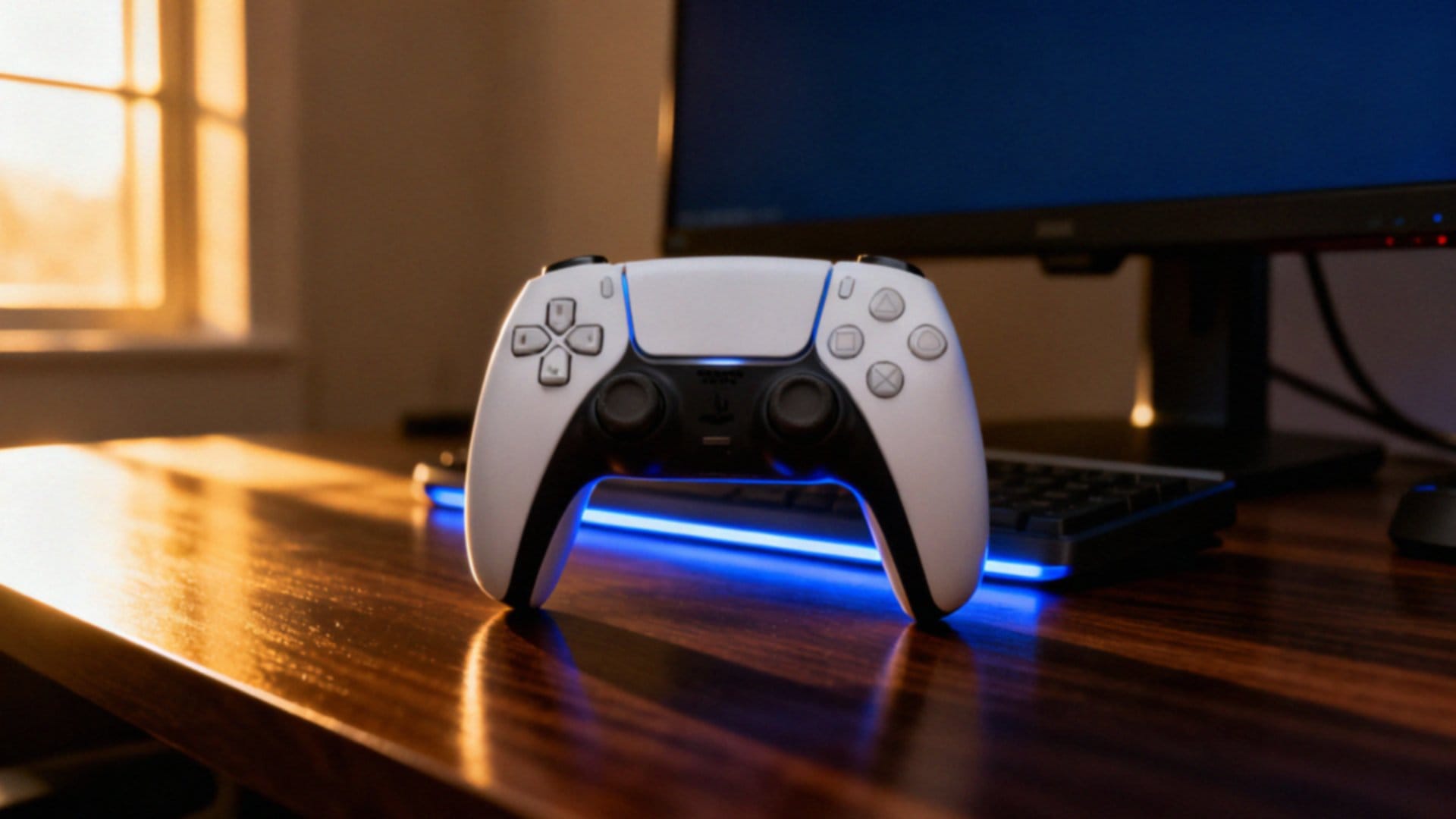
Jak podłączyć pada PS5 do PC przez Bluetooth?
Zanim zaczniesz konfigurację, upewnij się, że Twój komputer posiada wbudowany moduł Bluetooth. Jeśli Twój sprzęt go nie obsługuje, bez problemu poradzisz sobie za pomocą zewnętrznego adaptera USB.
W systemach Windows 10 oraz 11 wystarczy udać się do ustawień i wybrać opcję dodawania nowego urządzenia, co zainicjuje wyszukiwanie.
Teraz czas na sam kontroler DualSense. Aby wprowadzić go w tryb parowania, przytrzymaj jednocześnie przycisk PlayStation oraz Create/Share. Gdy pad zacznie charakterystycznie pulsować światłem, będzie gotowy do połączenia.
Na ekranie komputera pojawi się nazwa Wireless Controller lub DualSense – wybierz ją, aby sfinalizować proces. System automatycznie zajmie się instalacją sterowników, dzięki czemu sprzęt będzie od razu gotowy do działania w większości tytułów.
Jeśli jednak planujesz uruchomić starsze gry, może przydać się aplikacja DS4Windows, która zapewni lepszą kompatybilność.
Pamiętaj, aby od czasu do czasu sprawdzać stan naładowania akumulatora, gdyż wpływa to nie tylko na czas zabawy, ale też na stabilność połączenia.
Jeśli zależy Ci na jak najniższym opóźnieniu, postaraj się, aby odbiornik Bluetooth obsługiwał standard 5.0 lub nowszy.
Jak wejść w tryb parowania DualSense?
| Krok | Działanie | Opis |
|---|---|---|
| 1 | Włącz Bluetooth na komputerze | Upewnij się, że komputer obsługuje Bluetooth |
| 2 | Włącz tryb parowania DualSense | Przytrzymaj przyciski PlayStation i Share na padzie |
| 3 | Wyszukaj urządzenia Bluetooth na PC | W systemie Windows wybierz 'Dodaj urządzenie Bluetooth lub inne' |
| 4 | Sparuj DualSense z komputerem | Poczekaj na pomyślne połączenie |
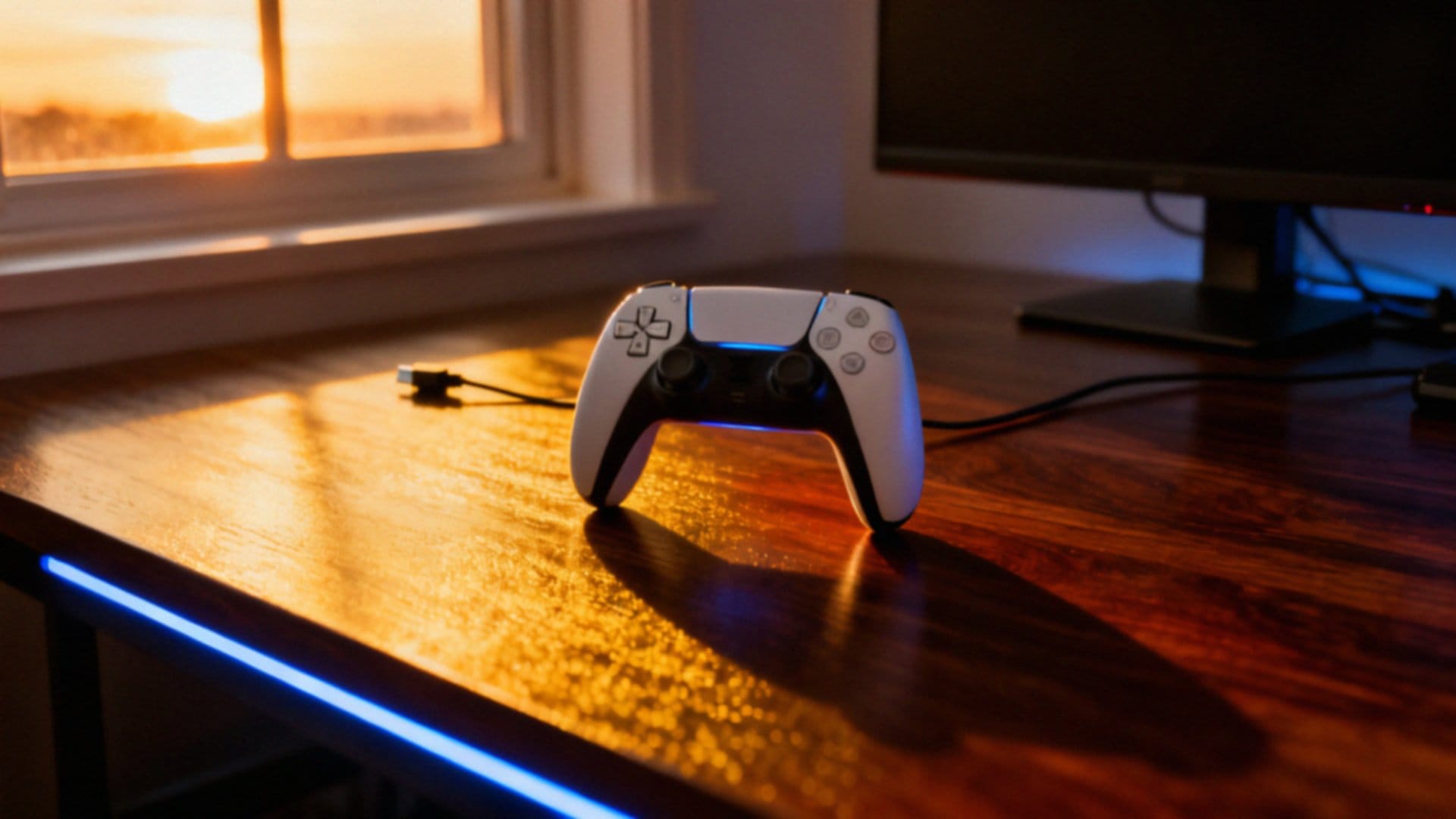
Chcesz wprowadzić kontroler w tryb parowania? Wystarczy, że przytrzymasz jednocześnie przycisk PlayStation oraz klawisz Create — znany wcześniej jako Share — przez kilka sekund. Gdy kontrolki wokół panelu dotykowego zaczną rytmicznie pulsować, oznacza to, że urządzenie stało się widoczne dla sprzętów z:
- Windows,
- Androidem,
- iOS oraz
- innych odbiorników Bluetooth.
Jeśli jednak diody zgasną, zanim zdążysz dokończyć konfigurację, po prostu powtórz tę czynność. Gdyby mimo to pojawiły się problemy z bezprzewodowym połączeniem, najskuteczniejszym rozwiązaniem będzie twardy reset. Użyj zwykłego spinacza biurowego, aby nacisnąć przycisk schowany w niewielkim otworze na tylnej stronie obudowy. Taki zabieg przywróci ustawienia fabryczne i pozwoli na bezproblemowe sparowanie urządzenia z komputerem jako nowym gospodarzem.
Jak sparować DualSense z Windows 10 lub 11?
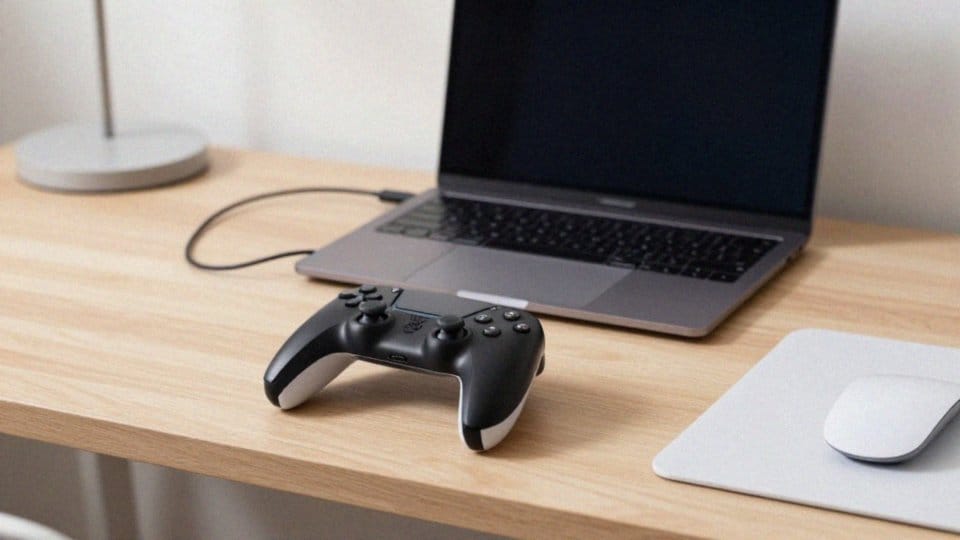
Parowanie kontrolera DualSense z Windowsem 10 lub 11 jest proste. Wejdź w Ustawienia, a następnie otwórz sekcję Bluetooth i inne urządzenia. Klikając Dodaj urządzenie Bluetooth lub inne, wywołasz proces wyszukiwania sprzętu w pobliżu. Gdy na ekranie pojawi się nazwa Wireless Controller, po prostu wybierz opcję Połącz. Windows z reguły sam zajmie się konfiguracją odpowiednich sterowników.
Jeżeli mimo to napotkasz trudności, zacznij od:
- aktualizacji systemu do najnowszej wersji,
- sprawdzenia statusu modułu Bluetooth w Menedżerze urządzeń,
- pobrania nowszego oprogramowania ze strony producenta płyty głównej lub zewnętrznego adaptera.
Zawsze masz też alternatywę w postaci klasycznego kabla USB-C. Połączenie przewodowe to gwarancja:
- natychmiastowej responsywności,
- stabilnego przesyłu danych,
- ciągłego ładowania baterii.
To rozwiązanie sprawdza się najlepiej w dynamicznych grach, gdzie liczy się każda milisekunda opóźnienia. Jeśli gra uparcie nie widzi kontrolera, problem zazwyczaj rozwiązuje:
- włączenie obsługi padów PlayStation w ustawieniach Steam,
- zastosowanie zewnętrznej aplikacji emulującej XInput.
Czy używać DS4Windows czy natywnych sterowników?
Wybór między DS4Windows a natywną obsługą kontrolera sprowadza się do tego, jak bardzo zależy Ci na prostocie, a jak bardzo na zaawansowanej konfiguracji. Standardowe sterowniki Windowsa oraz zintegrowane wsparcie Steama to najwygodniejsza droga dla większości użytkowników. Wystarczy aktywować obsługę kontrolerów PlayStation w ustawieniach Big Picture, by cieszyć się płynną rozgrywką w niemal każdym tytule.
Sytuacja zmienia się, gdy trafiasz na starsze gry lub pozycje wymagające standardu XInput, które „nie widzą” pada od Sony. Wtedy z pomocą przychodzi DS4Windows, który emuluje kontroler Microsoftu, gwarantując bezproblemową współpracę z każdym oprogramowaniem. Narzędzie oferuje również szerokie możliwości personalizacji:
- zmiana mapowania przycisków,
- definiowanie stref martwych,
- tworzenie indywidualnych profili gracza.
Trzeba jednak pamiętać o pewnych minusach. Przejście na emulację często oznacza rezygnację z unikalnych atutów DualSense, takich jak adaptacyjne triggery czy zaawansowana haptyka, które są dostępne wyłącznie przy natywnej obsłudze. Ponadto konfiguracja DS4Windows wymaga poświęcenia chwili na instalację sterowników i okresowe aktualizacje, aby rozwiązanie pozostawało kompatybilne z nowymi wersjami systemu.
Podsumowując, jeśli napotkasz kłopoty z wykrywaniem pada w grze, emulacja w DS4Windows będzie najlepszym ratunkiem. Jeśli jednak cenisz sobie wygodę i nowoczesne funkcje wrażeń z rozgrywki, zdecydowanie lepiej pozostać przy wbudowanych mechanizmach systemu lub Steama.
Jak skonfigurować DualSense w Steamie?
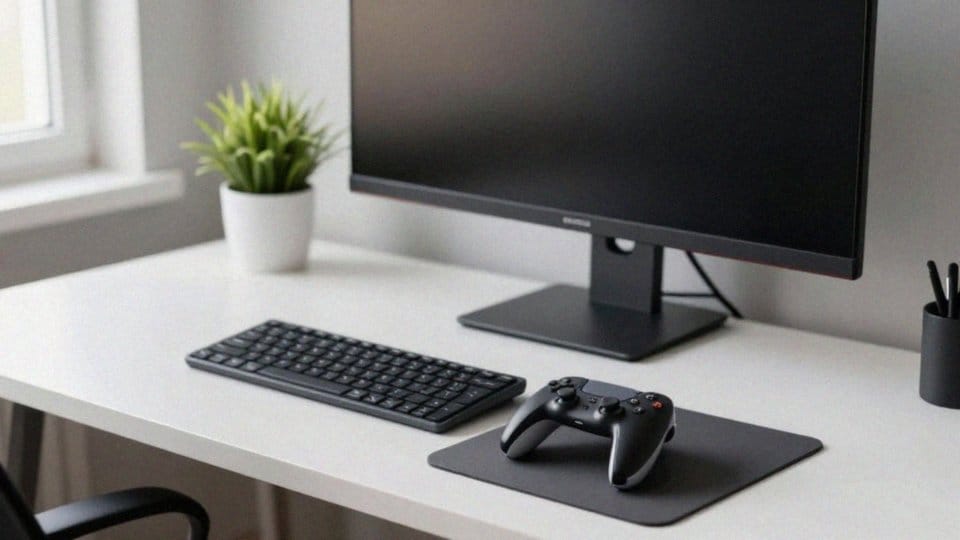
Aby skonfigurować kontroler w kliencie Steam, wejdź w Ustawienia, przejdź do zakładki Kontroler i wybierz opcję Ogólne ustawienia kontrolera. Kluczowe jest zaznaczenie pola PlayStation Configuration Support – to właśnie ten krok zapewnia pełną integrację DualSense z platformą oraz wspieranymi grami na PC. Dla maksymalnego komfortu warto skorzystać z trybu Big Picture, który sprawia, że cały proces staje się znacznie bardziej intuicyjny.
Niezależnie od tego, czy podłączasz urządzenie kablem USB, czy decydujesz się na połączenie Bluetooth, Steam błyskawicznie wykryje sprzęt i automatycznie przygotuje domyślny schemat sterowania. Menu kontrolera daje Ci ogromne pole do popisu. Możesz tam:
- swobodnie mapować przyciski,
- tworzyć unikalne profile pod konkretne tytuły,
- dostosowywać czułość,
- ustawiać strefy martwe (deadzone).
Dzięki własnemu API platforma obsługuje nawet bardziej zaawansowane funkcje sprzętowe pada. W sytuacjach, gdy gra mimo to nie rozpoznaje urządzenia, upewnij się jeszcze raz w ustawieniach Big Picture, czy wsparcie dla kontrolerów PlayStation jest aktywne. Jeśli natomiast natrafisz na tytuł wymagający pełnej kompatybilności ze standardem XInput, warto sięgnąć po sprawdzone zewnętrzne narzędzia, takie jak DS4Windows.
Jak zmniejszyć opóźnienia Bluetooth na PC?
W dynamicznych grach e-sportowych liczy się każda milisekunda, dlatego najniższe opóźnienia uzyskasz, podłączając sprzęt bezpośrednio przez kabel USB-C. Jeśli jednak wolisz swobodę bezprzewodowego grania, postaw na zewnętrzny adapter Bluetooth w standardzie co najmniej 5.0. To znacznie pewniejsze rozwiązanie niż poleganie na wbudowanych modułach, które często zawodzą pod obciążeniem.
Aby wycisnąć z połączenia bezprzewodowego maksimum szybkości, zacznij od prostej optymalizacji – w Menedżerze urządzeń wyłącz funkcję oszczędzania energii dla swojego adaptera, co zapobiegnie irytującym przerwom w transmisji. Równie ważne jest miejsce instalacji odbiornika:
- unikaj zakłóceń radiowych,
- zadbać, by miał czystą drogę sygnału do kontrolera.
Pamiętaj też o higienie systemu, zamykając zbędne procesy w tle, które mogą powodować drobne przycięcia. Jeśli korzystasz z dedykowanego oprogramowania do obsługi urządzeń lub aplikacji typu PS Remote Play, koniecznie sprawdź, czy w ustawieniach włączony jest tryb niskich opóźnień.
W sytuacjach, gdy liczy się absolutna stabilność, nic nie zastąpi kabla – to jedyny sposób, by całkowicie wyeliminować zmienne związane z zasięgiem czy zarządzaniem energią. Na koniec nie ignoruj aktualizacji sterowników; regularne wgrywanie poprawek to podstawa płynnej komunikacji między windowsem a Twoim kontrolerem.
Jak rozwiązać problemy z parowaniem i kompatybilnością?
Jeśli masz trudności z połączeniem kontrolera, zacznij od podstaw: sprawdź, czy w komputerze działa moduł Bluetooth. Upewnij się, że urządzenie jest w trybie parowania – poznasz to po pulsującej diodzie, która powinna się pojawić, gdy przytrzymasz przyciski PlayStation i Create.
Brak reakcji? Czasem pomaga twardy reset; wystarczy wcisnąć niewielki przycisk ukryty w otworze na tylnej stronie obudowy. Gdy system Windows nadal uparcie nie widzi kontrolera, usuń stare wpisy z listy urządzeń i powtórz cały proces. Czasami rozwiązaniem jest aktualizacja sterowników modułu Bluetooth lub samego systemu.
Jeśli natomiast problem leży wewnątrz gier, które nie reagują na komendy, warto zajrzeć do ustawień Steam i aktywować wsparcie dla kontrolerów PlayStation lub sięgnąć po DS4Windows, aby emulować standard XInput.
Pamiętaj też, by wykluczyć usterki fizyczne – sprawdzaj dokładnie kabel USB-C oraz stan portu w komputerze, ponieważ uszkodzone złącza potrafią skutecznie zakłócić przesył danych. Dbaj również o to, by regularnie korzystać z oficjalnego oprogramowania do aktualizacji sprzętu.
Pamiętaj, że pełnię możliwości DualSense, jak choćby haptykę czy adaptacyjne spusty, najłatwiej wykorzystasz przy połączeniu przewodowym w obsługiwanych tytułach. W przypadku produkcji korzystających ze starszych standardów, zajrzyj do Panelu Sterowania i sekcji urządzeń, gdzie przeprowadzisz kalibrację oraz przetestujesz działanie kontrolera w trybie DirectInput.